समाचार

कुन 16 इन्च पोर्टेबल मनिटरले कार्य-कहीँ पनि सेटअपलाई वास्तवमा सहज बनाउँछ?

सार
A 16 इन्च पोर्टेबल मनिटरसरल सुनिन्छ—तपाईंले एउटा किनेर वास्तविक समस्याहरू पत्ता नलागेसम्म: “एउटा USB-C केबल” वाचाले तपाईंको ल्यापटपमा काम गर्दैन, झ्यालको छेउमा ब्राइटनेस एकदमै कमजोर छ, स्ट्यान्ड डगमगाउँछ, डिजाइनको कामका लागि रङहरू देखिँदैनन्, वा तपाईंको फोनले भिडियो आउटपुट गर्न सक्दैन। यो गाइडले सबैभन्दा सामान्य क्रेता दुखाइ बिन्दुहरू तोड्छ र तपाईंले अर्डर गर्नु अघि (र यो आइपुगेपछि) प्रयोग गर्न सक्ने व्यावहारिक चेकलिस्ट दिन्छ। तपाइँ सेटअप सुझावहरू, समस्या निवारण समाधानहरू, र तपाइँलाई विश्वासपूर्वक छनौट गर्न मद्दतको लागि द्रुत तुलना तालिका पनि देख्नुहुनेछ। यस लेखले पोर्टेबल डिस्प्लेहरूबाट छलफल गर्दा हामीले प्रायः सुन्ने दैनिक प्रयोगका केसहरू र खरीद प्रश्नहरू सन्दर्भ गर्दछशेन्जेन सिक्सिङ टेक्नोलोजी होल्डिङ कं, लिमिटेड


सामग्रीको तालिका


रूपरेखा

  • वास्तविक-विश्व समस्याहरू पहिचान गर्नुहोस् जुन खरीददारहरूले सामना गर्छन् (अनुकूलता, शक्ति, चमक, स्थिरता, रंग, र अडियो)।
  • 16-इन्च साइजलाई सही परिदृश्यमा मिलाउनुहोस् (यात्रा, हाइब्रिड अफिस, कोडिङ, स्प्रेडसिट, सामग्री समीक्षा, र डेमोहरू)।
  • एक पूर्व-खरीद चेकलिस्ट प्रयोग गर्नुहोस् जुन सबैभन्दा सामान्य फिर्तीलाई बेवास्ता गर्दछ।
  • ल्यापटप, ट्याब्लेट र फोनहरूको लागि द्रुत सेटअप प्रवाहको पालना गर्नुहोस्।
  • सरल चरणहरूको साथ "कुनै संकेत छैन" र पावर-सम्बन्धित समस्याहरू समाधान गर्नुहोस्।

16-इन्च पोर्टेबल मनिटर खरिद गरेपछि के खरीददारहरूलाई निराश बनाउँछ?

धेरै जसो उजुरीहरू स्क्रिन साइजको बारेमा होइनन् - तिनीहरू "साना विवरणहरू" को बारेमा हुन् जुन दैनिक कष्टमा परिणत हुन्छ। यदि तपाईंले कहिल्यै पोर्टेबल डिस्प्ले किन्नुभएको छ र तुरुन्त पश्चात्ताप महसुस गर्नुभयो भने, यो सामान्यतया यी मध्ये एकमा आउँछ:

  • USB-C भ्रम:धेरै यन्त्रहरूमा USB-C पोर्टहरू हुन्छन् जसले चार्ज गर्छ तर भिडियो आउटपुट गर्दैन। खरीददारहरूले एउटा केबलमा प्लग इन गर्छन्, केहि पनि देख्दैनन्, र मनिटर बिग्रिएको छ भनी मान्छन्।
  • पर्याप्त शक्ति छैन:पोर्टेबल मनिटरले ल्यापटपबाट चल्न सक्छ, तर ल्यापटपको पोर्टले स्थिर आउटपुट प्रदान गर्न नसकेमा चमक घट्न वा झिलमिल हुन सक्छ।
  • वास्तविक वातावरणमा मधुरो:यो रातको कोठामा राम्रो देखिन्छ, त्यसपछि तपाइँ यसलाई दिउँसोको उज्यालोको नजिक प्रयास गर्नुहुन्छ र अचानक तपाइँ squinting हुनुहुन्छ।
  • डगमगाएको "कभर स्ट्यान्ड":केही फोलियोहरू नरम सतहहरू (ओछ्यान, सोफा, हवाइजहाजको ट्रे) मा स्लाइड, पतन, वा राम्रो कोण समात्न सक्दैन।
  • रंग बेमेल:डिजाइनरहरू र मार्केटरहरूले तुरुन्तै याद गर्छन् जब रातो सुस्त देखिन्छ वा सेतो धेरै न्यानो/चिसो देखिन्छ।
  • अडियो निराशा:बिल्ट-इन स्पिकरहरू - समावेश गर्दा - प्रायः "आपतकालीन मात्र" हुन्छन्। यदि तपाईंलाई अडियो स्पष्टता चाहिन्छ भने, तपाईं अझ राम्रो योजना चाहनुहुन्छ।
  • सहायक ग्यापहरू:मोनिटरले केबलहरू पठाउन सक्छ, तर तपाईंको विशिष्ट प्रयोग केसको लागि सही केबल होइन (वा तपाईंलाई तपाईंले अपेक्षा नगरेको एडाप्टर चाहिन्छ)।

सुसमाचार: तपाइँ केहि चश्मा जाँच गरेर र अगाडि केहि अनुकूलता प्रश्नहरू सोधेर यो लगभग सबैबाट बच्न सक्नुहुन्छ।


16 इन्च साइजबाट कसलाई धेरै फाइदा हुन्छ?

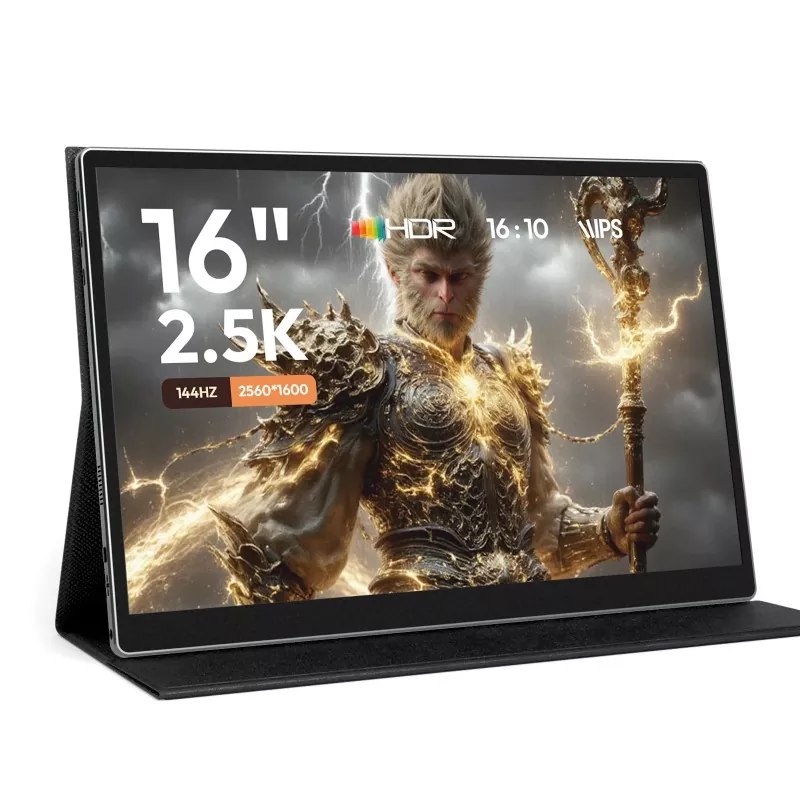
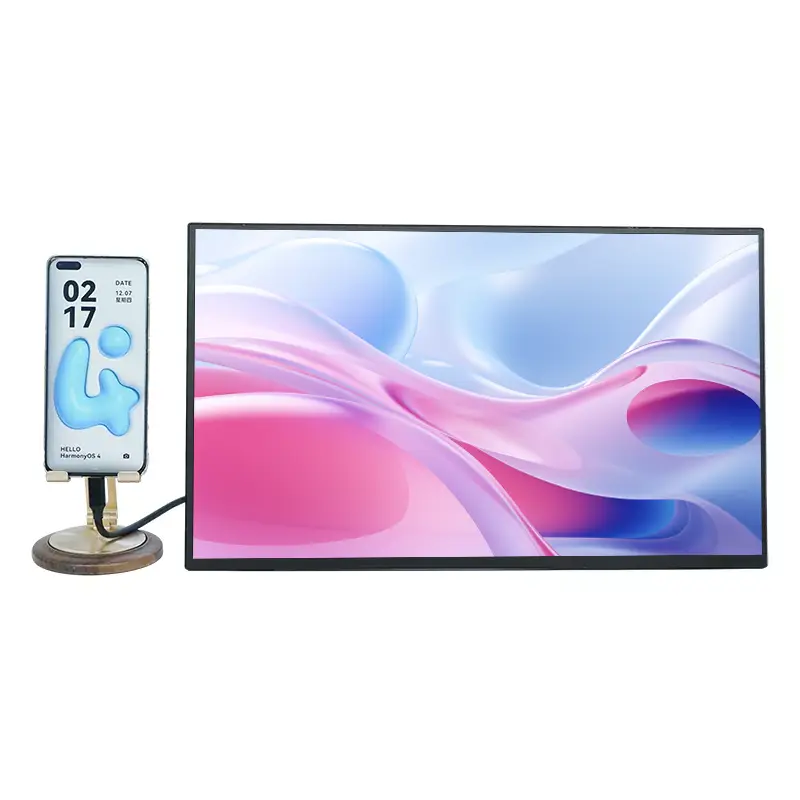
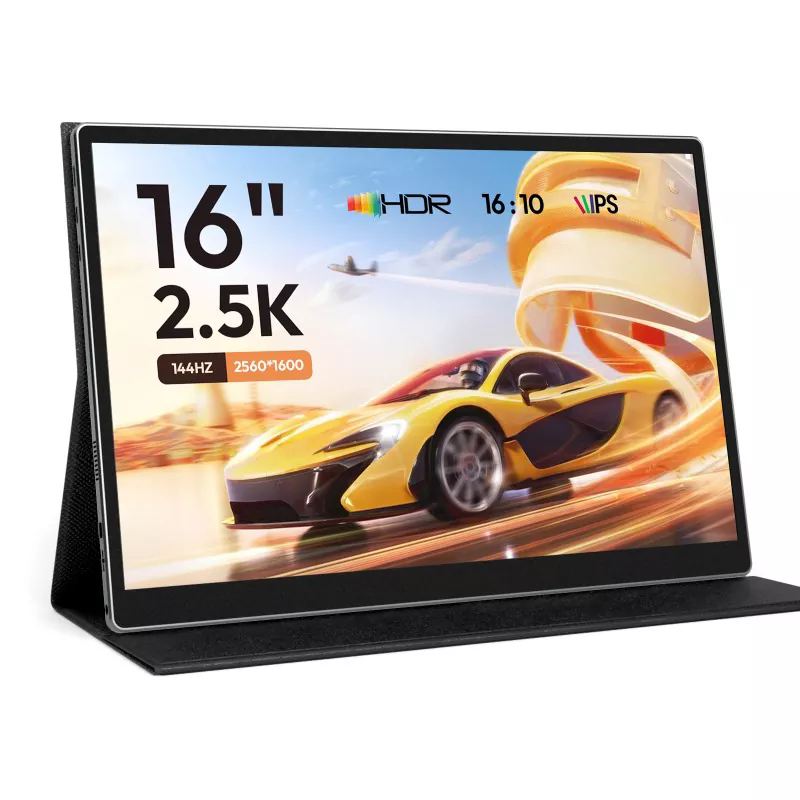
16 Inch Portable Monitor

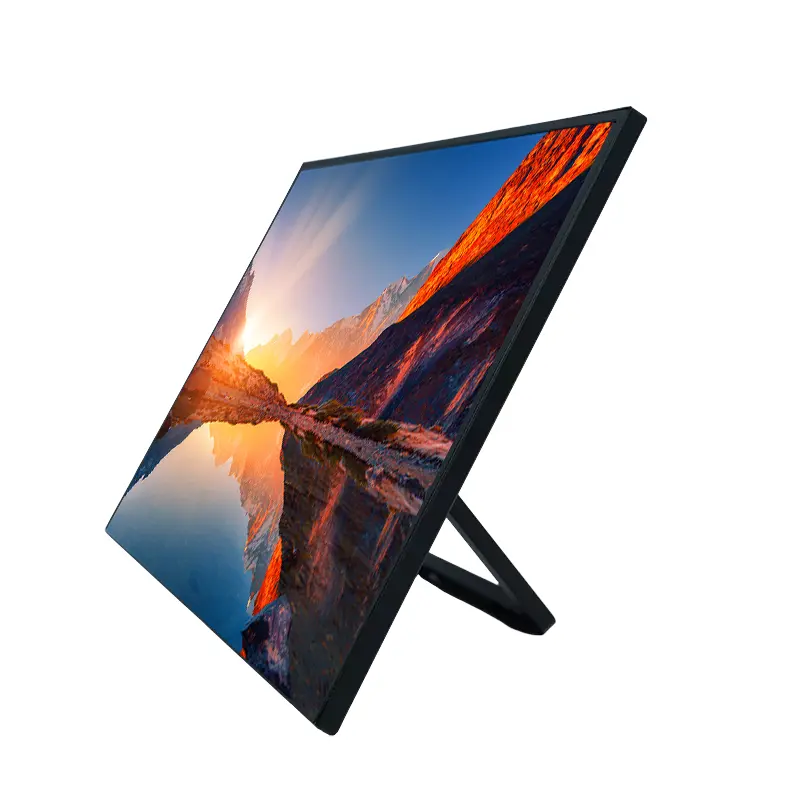
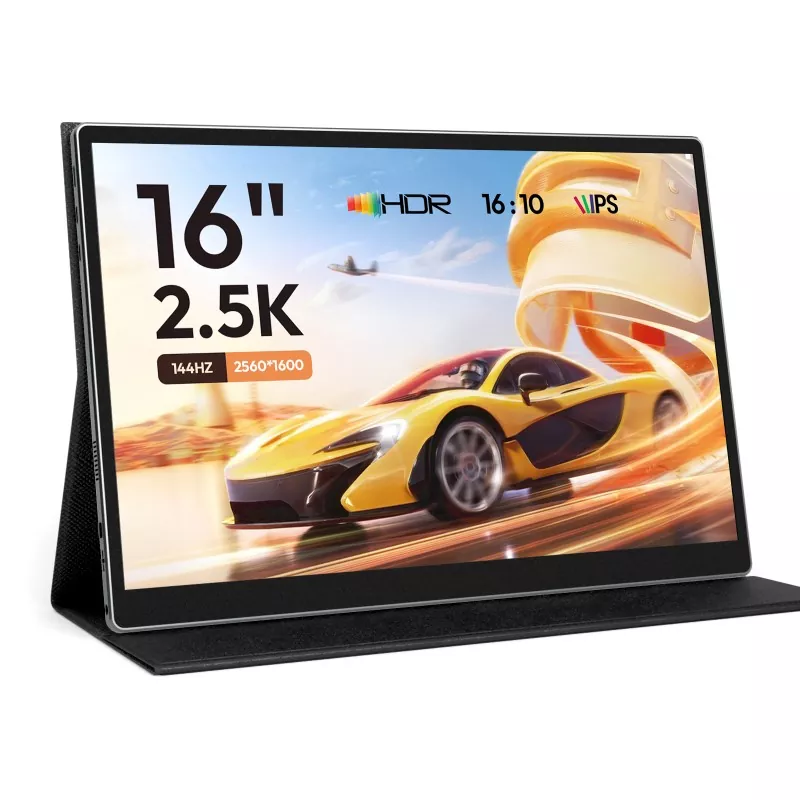
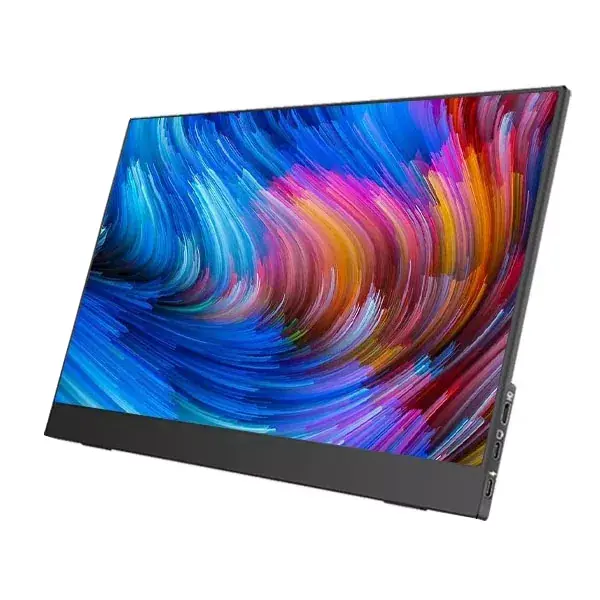
१६ इन्चको पोर्टेबल डिस्प्ले मिठो ठाउँमा बस्छ: "कम्प्याक्ट" ट्राभल स्क्रिनहरू भन्दा ठूलो, तर ब्याकप्याकमा चिप्लन अझै सजिलो छ। तपाईले चाहानु भएको बेला यो प्रायः छानिन्छवास्तविक उत्पादकता, कहिले काँही दोस्रो स्क्रिन मात्र होइन।

  • स्प्रेडसिट र ड्यासबोर्ड काम:अधिक पङ्क्तिहरू देखिने, कम स्क्रोलिङ, र स्तम्भहरू तुलना गर्दा कम त्रुटिहरू।
  • टाढाको बैठकहरू:कललाई एउटा स्क्रिनमा राख्नुहोस् र अर्कोमा नोट/कागजातहरू राख्नुहोस्।
  • कोडिङ र लेखन:सन्दर्भ कागजातहरू, टर्मिनल लगहरू, वा रूपरेखाहरूको लागि दोस्रो प्यानलले लामो सत्रहरूलाई कम थकाउने बनाउँछ।
  • सामग्री समीक्षा र अनुमोदनहरू:मार्केटिङ टोलीहरूले लेआउटहरू, विज्ञापनहरू, र प्रस्तुतीकरणहरू एक ल्यापटप स्क्रिनमा भीड नगरी समीक्षा गर्न सक्छन्।
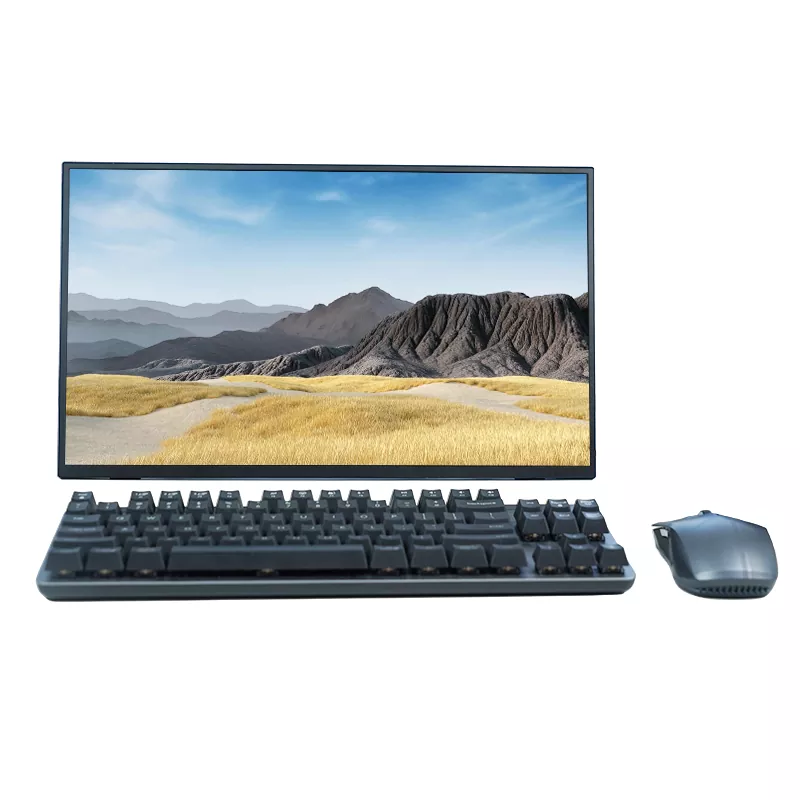
  • ग्राहक डेमो र व्यापार शो:एक पोर्टेबल मनिटरले तपाईंको मुख्य ल्यापटपलाई वरिपरि सार्न बिना सफा "प्रस्तुति सतह" को रूपमा कार्य गर्न सक्छ।

शेन्जेन सिक्सिङ टेक्नोलोजी होल्डिङ कं, लिमिटेड मा उत्पादन छलफलहरूमा, हामी प्राय: एउटै विषयवस्तु सुन्छौं: खरीददारहरू पोर्टेबल मनिटर चाहन्छन् जुन तिनीहरूको वर्कस्टेशनको स्थिर विस्तार जस्तो महसुस हुन्छ - तिनीहरूले बच्चाको लागि कमजोर ग्याजेट होइन।


तपाईंले किन्नु अघि के जाँच गर्नुपर्छ?

यो चेकलिस्टलाई फिल्टर जस्तै प्रयोग गर्नुहोस्। यदि पोर्टेबल मनिटरले यी जाँचहरू पास गर्छ भने, तपाईंको सन्तुष्टिको बाधाहरू नाटकीय रूपमा उफ्रिन्छ।

  • उपकरण अनुकूलता:तपाइँको ल्यापटपको USB-C लाई भिडियो आउटपुट (प्रायः DisplayPort Alt Mode भनिन्छ) लाई समर्थन गर्दछ पुष्टि गर्नुहोस्। यदि होइन भने, HDMI प्रयोग गर्ने योजना बनाउनुहोस् (र मोनिटरले यसलाई समर्थन गर्दछ भनेर सुनिश्चित गर्नुहोस्)।
  • जडान विकल्प:आदर्श रूपमा, तपाईंसँग कम्तिमा दुईवटा मार्गहरू छन्: भिडियो/शक्तिको लागि USB-C र फराकिलो अनुकूलताको लागि HDMI।
  • पावर योजना:आफैलाई सोध्नुहोस्: के तपाइँ यसलाई ल्यापटपबाट, भित्ता एडाप्टरबाट, वा पावर बैंकबाट पावर गर्नुहुन्छ? यदि तपाईंको काममा यात्रा समावेश छ भने, भरपर्दो बाह्य शक्ति विकल्प हुनु महत्त्वपूर्ण छ।
  • चमक र दृश्य वातावरण:यदि तपाइँ विन्डोज वा साइटमा स्थानहरूमा काम गर्नुहुन्छ भने, उज्यालो अवस्थामा पढ्न सकिने प्यानललाई प्राथमिकता दिनुहोस्।
  • प्यानल विशेषताहरु:व्यापार र सामान्य उत्पादकताको लागि, स्पष्टता र हेर्ने कोण सबैभन्दा महत्त्वपूर्ण छ। रचनात्मक समीक्षा कार्यको लागि, रंग प्रदर्शन र स्थिरतामा ध्यान दिनुहोस्।
  • खडा स्थिरता:यदि यसले फोलियो कभर प्रयोग गर्छ भने, यसले धेरै कोणहरूलाई समर्थन गर्दछ वा छैन र यो नजिकैको टाइपिङ-हेभी कार्यप्रवाहहरूको लागि पर्याप्त दृढ छ कि छैन जाँच गर्नुहोस्।
  • वजन र मोटाई:एक 16-इन्च डिस्प्ले जुन धेरै भारी छ वास्तविक जीवनमा "पोर्टेबल" हुन रोक्छ।
  • सुरक्षात्मक डिजाइन:बारम्बार प्याकिङ/अनप्याकिंगको लागि उपयुक्त स्क्रिन सतह र प्याकेजिङ दृष्टिकोण खोज्नुहोस्।
  • वारेन्टी र समर्थन स्पष्टता:फिर्ताहरू सामान्यतया तब हुन्छ जब सेटअप भ्रमित हुन्छ। स्पष्ट समर्थन कागजातहरू मानिसहरूले स्वीकार गर्नु भन्दा बढी महत्त्वपूर्ण छन्।

द्रुत तालिका: दुखाइको बिन्दु → के खोज्ने → किन यो महत्त्वपूर्ण छ

दुखाइ बिन्दु के खोज्ने किन यो महत्त्वपूर्ण छ
USB-C मा "कुनै संकेत छैन" तपाईंको उपकरणमा USB-C भिडियो समर्थन; मनिटरमा वैकल्पिक HDMI इनपुट सेटअप विफलता कम गर्दछ र अनावश्यक फिर्ताहरूबाट बच्न
फ्लिकर / मधुरो स्क्रिन स्थिर शक्ति विकल्प (भित्ता एडाप्टर वा पावर बैंक) र कुशल शक्ति उपयोग लगातार चमकले आराम र पठनीयता सुधार गर्दछ
खराब कोण / अस्थिर स्ट्यान्ड फर्म बहु-कोण स्ट्यान्ड वा उपयुक्त माउन्टिंग दृष्टिकोण घाँटीको तनावलाई रोक्छ र विभिन्न सतहहरूमा स्क्रिन प्रयोगयोग्य राख्छ
रङ "अफ" देखिन्छ खाली प्यानल विवरण र उद्देश्य उपयोग स्थिति (उत्पादकता बनाम रचनात्मक समीक्षा) डिजाइन, तस्बिर, र ब्रान्ड कार्यको लागि निराशाबाट बचाउँछ
धेरै एडेप्टरहरू बन्डल गरिएका केबलहरू जुन वास्तविक उपकरणहरूसँग मेल खान्छ; सीधा पोर्ट लेबलिंग पहिलो दिनमा कम घर्षण, कम लुकेको लागत
अडियो कमजोर छ अडियो मामिला भएमा हेडफोन/बाह्य स्पिकरहरूको लागि योजना बनाउनुहोस् बैठक, भिडियो समीक्षा, वा डेमोमा निराशा रोक्छ

तपाइँ यसलाई विन्डोज, म्याक र मोबाइलमा कसरी छिटो सेट अप गर्नुहुन्छ?

यदि तपाइँ सबैभन्दा सहज "प्लग इन र गो" अनुभव चाहनुहुन्छ भने, यो क्रम पालना गर्नुहोस्:

  • चरण १:सरल मार्गबाट ​​सुरु गर्नुहोस्: ल्यापटपबाट मोनिटर गर्न एउटा USB-C केबल।
  • चरण २:यदि यो उज्यालो छ तर कुनै छवि देखाउँदैन भने, भिडियोको लागि HDMI मा स्विच गर्नुहोस् र पावरको लागि USB-C (वा अर्को पावर केबल) प्रयोग गर्नुहोस्।
  • चरण ३:Windows मा, डिस्प्ले सेटिङहरू खोल्नुहोस् र सही दोस्रो स्क्रिन अनुभवको लागि "विस्तार" ("डुप्लिकेट" होइन) छनौट गर्नुहोस्।
  • चरण ४:macOS मा, डिस्प्लेहरू जाँच गर्नुहोस् र स्क्रिनहरू व्यवस्थित गर्नुहोस्; यदि तपाइँ पोर्टेबल मनिटर रङ नजिक मिलाउन चाहनुहुन्छ भने, क्यालिब्रेट गर्नुहोस् वा उपयुक्त प्रोफाइल छान्नुहोस्।
  • चरण ५:फोन/ट्याब्लेटहरूको लागि, उपकरणले बाह्य प्रदर्शन आउटपुट समर्थन गर्दछ पुष्टि गर्नुहोस्। केही यन्त्रहरूलाई विशिष्ट मोडहरू वा एडेप्टरहरू चाहिन्छ।

व्यावहारिक सुझाव: यदि तपाईंको कार्यप्रवाहमा यात्रा समावेश छ भने, छोटो "ब्याकअप किट" (एक ज्ञात-राम्रो HDMI केबल र सानो पावर एडाप्टर) प्याक गर्नुहोस्। यसले तनावपूर्ण सेटअपलाई ३० सेकेन्डको दिनचर्यामा परिणत गर्छ।


के हुन्छ यदि यसले "नो सिग्नल" देखाउँछ?

यो #1 क्षण हो जहाँ मानिसहरू पागल हुन्छन् र मोनिटरलाई दोष दिन्छन्। धेरै जसो समय, यो एक अनुकूलता वा केबल मार्ग समस्या हो। यहाँ द्रुत फिक्स अनुक्रम छ:

  • आफ्नो USB-C पोर्ट जाँच गर्नुहोस्:आफ्नो ल्यापटपमा फरक USB-C पोर्ट चलाएर हेर्नुहोस्। केही पोर्टहरू पावर मात्र हुन्।
  • केबल स्वैप गर्नुहोस्:सबै USB-C केबलहरूले भिडियो समर्थन गर्दैनन्। डाटा/भिडियोको लागि डिजाइन गरिएको केबल प्रयोग गर्नुहोस्, चार्ज गर्ने मात्र होइन।
  • इनपुट स्रोत स्विच गर्नुहोस्:यदि मनिटरले धेरै इनपुटहरू समर्थन गर्दछ भने, यो सहीमा छ भनेर सुनिश्चित गर्नुहोस्।
  • HDMI + पावर प्रयास गर्नुहोस्:भिडियोको लागि HDMI प्रयोग गर्नुहोस् र पावर अलग-अलग प्लग गर्नुहोस्। यसले USB-C भिडियो सीमाहरू बाइपास गर्छ।
  • ह्यान्डशेक पुन: सुरु गर्नुहोस्:दुबै छेउ अनप्लग गर्नुहोस्, केहि सेकेन्ड पर्खनुहोस्, त्यसपछि पुन: जडान गर्नुहोस् (हो, यो आधारभूत हो - तर यसले अक्सर आश्चर्यजनक रूपमा काम गर्दछ)।
  • जटिलता कम गर्नुहोस्:हब/डकहरू अस्थायी रूपमा हटाउनुहोस्। परीक्षण गर्न सीधा जडान गर्नुहोस्।

यदि तपाइँको प्रयोग केस टोलीहरू (बहु ल्यापटपहरू, मिश्रित मोडेलहरू) को लागी खरीद हो भने, एक मानक "अनुमोदित केबल सेट" र एक साधारण एक-पृष्ठ सेटअप गाइड सिर्जना गर्नुहोस्। यसले समर्थन टिकटहरू नाटकीय रूपमा घटाउँछ।


तपाइँ कसरी पोर्टेबल मनिटरलाई नयाँ देखिने राख्नुहुन्छ?

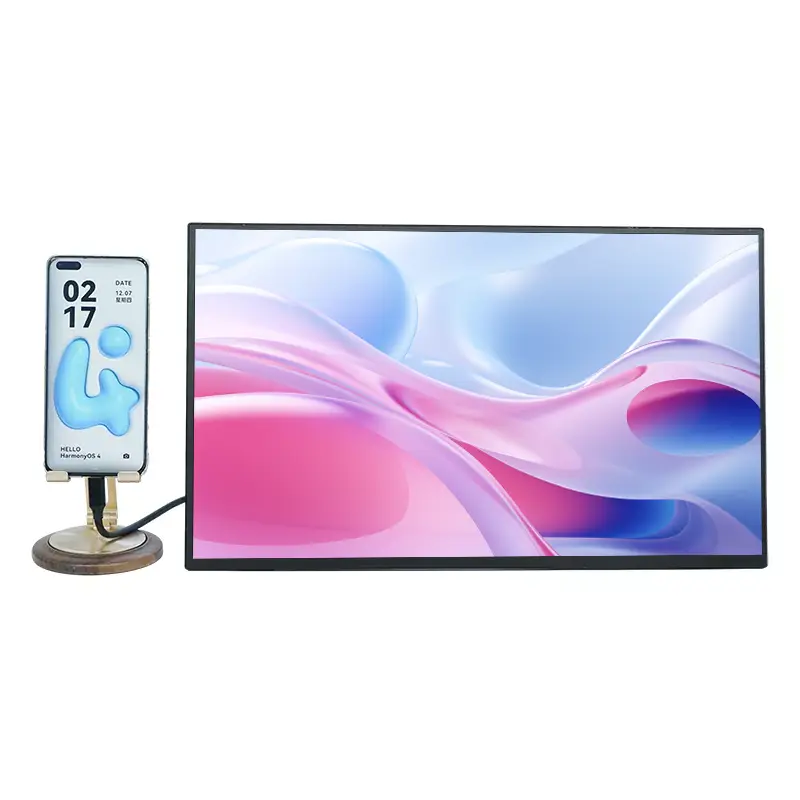
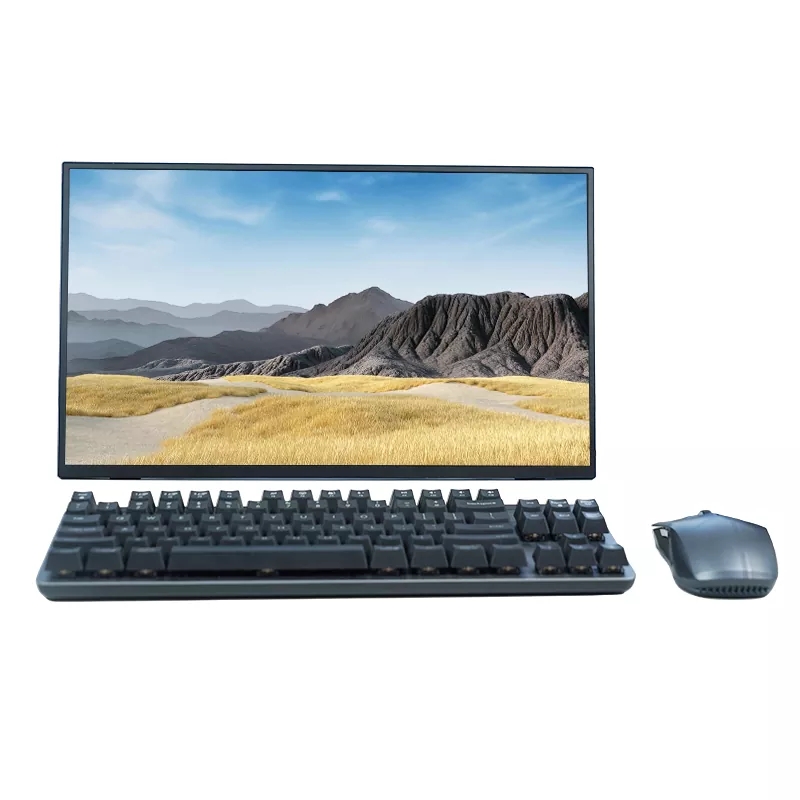
16 Inch Portable Monitor

  • आवरण सही रूपमा प्रयोग गर्नुहोस्:यसलाई ल्यापटप ढक्कन जस्तै व्यवहार गर्नुहोस्। सार्न अघि यसलाई बन्द गर्नुहोस्, कोठाभरि पनि।
  • बिस्तारै सफा गर्नुहोस्:एक नरम माइक्रोफाइबर कपडा सामान्यतया पर्याप्त छ। कडा क्लीनरहरूबाट बच्नुहोस् जसले कोटिंग्सलाई क्षति पुर्याउन सक्छ।
  • ब्याकप्याकमा दबाबबाट बच्नुहोस्:यसलाई सुरक्षात्मक तह बिना भारी चार्जरहरूमा प्याक नगर्नुहोस्।
  • केबलहरू व्यवस्थित राख्नुहोस्:स्क्रिनको बिरूद्ध रगड्ने ढीलो केबलहरू समयको साथमा सानो स्क्र्याचहरू सिर्जना गर्ने शान्त तरिका हो।

FAQ

Q1: के 16-इन्च पोर्टेबल मनिटरले कुनै पनि ल्यापटपसँग काम गर्नेछ?
A: यसले धेरैजसो ल्यापटपहरूसँग काम गर्नेछ, तर जडान विधि महत्त्वपूर्ण छ। धेरै आधुनिक ल्यापटपहरूले USB-C भिडियो आउटपुट समर्थन गर्दछ, जबकि अरूलाई HDMI चाहिन्छ। सबैभन्दा सुरक्षित दृष्टिकोण भनेको मनिटर छनोट गर्नु हो जसले तपाईंलाई एक भन्दा बढी जडान विकल्प दिन्छ र सही केबलहरू हातमा राख्छ।

Q2: के म पावर बैंकबाट पोर्टेबल मनिटर पावर गर्न सक्छु?
A: अक्सर हो, जबसम्म पावर बैंकले स्थिर उत्पादन आपूर्ति गर्न सक्छ। यदि तपाईंले मधुरो वा झिलिमिली देख्नुभयो भने, एक बलियो एडाप्टर वा लगातार पावर डेलिभरीको लागि डिजाइन गरिएको उच्च क्षमताको बैंकमा स्विच गर्नुहोस्।

Q3: यात्रा गर्न को लागी 16 इन्च धेरै ठूलो छ?
A: अधिकांश मानिसहरूका लागि, यो अझै पनि धेरै यात्रा-अनुकूल छ। ट्रेड-अफ यसको लायक छ यदि तपाईं जाँदा वास्तविक काम गर्नुहुन्छ - विशेष गरी स्प्रेडसिट, लेखन, कोडिङ, वा बहु-कार्य-भारी भूमिकाहरू।

Q4: किन USB-C चार्ज गर्नको लागि काम गर्दछ तर प्रदर्शनको लागि होइन?
A: USB-C एक कनेक्टर आकार हो, भिडियो क्षमताको ग्यारेन्टी होइन। केही USB-C पोर्टहरू पावर मात्र हुन्। तपाईंलाई USB-C मा भिडियो आउटपुट समर्थन गर्न आफ्नो यन्त्र चाहिन्छ, वा तपाईंले भिडियोको लागि HDMI प्रयोग गर्नुपर्छ।

Q5: के मलाई विशेष केबल चाहिन्छ?
A: तपाईं सक्नुहुन्छ। केही USB-C केबलहरू चार्ज गर्नका लागि मात्र बनाइएका छन्। यदि तपाइँ एक-केबल सेटअप चाहनुहुन्छ भने, भिडियो/डेटालाई राम्रोसँग समर्थन गर्ने केबल प्रयोग गर्नुहोस्। एक ज्ञात-राम्रो स्पेयर केबल राख्नु एक स्मार्ट चाल हो।

Q6: डिजाइन कार्यको लागि पोर्टेबल मनिटर पर्याप्त राम्रो छ?
A: यो तपाईंको लागि "डिजाइन कार्य" को अर्थमा निर्भर गर्दछ। लेआउट समीक्षा, प्रस्तुतीकरणहरू, र सामान्य ब्रान्ड जाँचहरूको लागि, यो धेरै उपयोगी हुन सक्छ। रङ-महत्वपूर्ण उत्पादन कार्यहरूको लागि, तपाइँ प्यानल विशेषताहरू पुष्टि गर्न र क्यालिब्रेसन बानीहरू विचार गर्न चाहानुहुन्छ।


अर्को चरण

यदि तपाइँ एक छनौट गर्दै हुनुहुन्छ16 इन्च पोर्टेबल मनिटरयात्रा, हाइब्रिड अफिस सेटअपहरू, वा टोली खरिदका लागि, सबैभन्दा स्मार्ट चाल भनेको जडान, पावर योजना, र तपाईंले वास्तवमा कसरी काम गर्नुहुन्छ भन्ने स्थिरतासँग मिल्दोजुल्दो हो — विशिष्ट पानाको आवाजलाई होइन। शेन्जेन सिक्सिङ टेक्नोलोजी होल्डिङ कं, लिमिटेडले एकल-प्रयोगकर्ता उत्पादकतादेखि बहु-उपकरण वातावरणसम्म साझा व्यापार परिदृश्यहरूमा पोर्टेबल मनिटर चयनलाई समर्थन गर्दछ। हामीलाई आफ्नो यन्त्र मोडेल र उपयोग आवश्यकताहरू बताउनुहोस्, र हामी व्यावहारिक कन्फिगरेसन र केबल योजना सिफारिस गर्नेछौं-हामीलाई सम्पर्क गर्नुहोस्छिटो, बेकार सुझाव प्राप्त गर्न को लागी तपाईको समय बचत गर्दछ र रिटर्नबाट बच्न।

सम्बन्धित समाचार
मलाई एउटा सन्देश छोड्नुहोस्
X
हामी तपाईंलाई राम्रो ब्राउजिङ अनुभव प्रदान गर्न, साइट ट्राफिक विश्लेषण र सामग्री निजीकृत गर्न कुकीहरू प्रयोग गर्छौं। यो साइट प्रयोग गरेर, तपाईं कुकीहरूको हाम्रो प्रयोगमा सहमत हुनुहुन्छ। गोपनीयता नीति
अस्वीकार गर्नुहोस् स्वीकार गर्नुहोस्