समाचार

किन पोर्टेबल मोनिटरहरूले यात्रा कार्यलाई सजिलो बनाउँदछ?


सार

यदि तपाईंले कहिल्यै एक ल्यापटप स्क्रिनमा स्प्रेडसिटहरू, कलहरू र नोटहरू जुगल गर्ने प्रयास गर्नुभएको छ भने, तपाईंलाई पहिले नै पीडा थाहा छ: निरन्तर विन्डो स्विचिङ, साँघुरो पढ्ने ठाउँ, र बिस्तारै प्रेट्जेलमा परिणत हुने मुद्रा। पोर्टेबल मोनिटरहरू त्यो ठ्याक्कै समस्या समाधान गर्न डिजाइन गरिएको हो—तपाईले बोक्न, पावर र न्यूनतम घर्षणको साथ जडान गर्न सक्ने दोस्रो डिस्प्ले दिँदै। यो लेखले के कुरालाई महत्व दिन्छ (र मार्केटिङ फ्लफ के हो), बिभिन्न यन्त्रहरू कसरी सेटअप गर्ने भनेर देखाउँदछ, सामान्य सूचीहरू गल्तीहरू बेवास्ता गर्न, र तपाईंले खरिद गर्नु अघि प्रयोग गर्न सक्ने सरल चेकलिस्ट प्रदान गर्दछ।


सामग्रीको तालिका


रूपरेखा

  • समस्याहरू परिभाषित गर्नुहोस्: उत्पादकता ड्र्याग, एर्गोनोमिक्स, सहयोग, र यात्रा अवरोधहरू।
  • कसरी व्याख्या गर्नुहोस्पोर्टेबल मोनिटरहरूघर्षण घटाउनुहोस् र कार्यप्रवाह सुधार गर्नुहोस्।
  • स्पष्ट "हेर्नुहोस् / जोगिन" मापदण्डको साथ खरिदकर्ता चेकलिस्ट दिनुहोस्।
  • साधारण यन्त्रहरू र परिदृश्यहरूको लागि वास्तविक सेटअप मार्गहरू प्रदान गर्नुहोस्।
  • समस्या निवारण, मर्मत, र सोर्सिङ निर्देशन प्रस्ताव गर्नुहोस्।

वास्तविक पीडाले दोस्रो स्क्रिन फिक्स गर्दछ

1) "म निरन्तर अल्ट-ट्याबिङ गर्दैछु" थकान

जब तपाईंको इमेल, स्प्रेडसिट, बैठक सञ्झ्याल, र नोटहरू एउटै स्क्रिनको लागि लड्छन्, तपाईंले सानो टुक्रामा समय गुमाउनुहुन्छ। एक हप्तामा, ती टुक्राहरू थपिन्छन्।पोर्टेबल मोनिटरहरूतपाइँलाई एउटा एप "सधैं देखिने" राख्न दिनुहोस् (च्याट, सन्दर्भ कागजातहरू, ड्यासबोर्डहरू) जब तपाइँ मुख्य स्क्रिनमा काम गर्नुहुन्छ।

2) रिमोट कलहरू + अराजक नहेरी मल्टिटास्किङ

यदि तपाईंको कल स्क्रिन A मा रहन्छ र तपाईंको एजेन्डा/नोटहरू स्क्रिन B मा रहन्छ भने, तपाईंले सही विन्डोको लागि "शिकार" गर्नुपर्दैन। यसले शान्त, अधिक व्यावसायिक महसुस गर्छ, र तपाईंले विवरणहरू गुमाउने सम्भावना कम छ।

3) साना टेबलहरूमा एर्गोनोमिक्स

दोस्रो स्क्रिनले ल्यापटप डिस्प्लेमा सबै कुरा क्र्याम गर्दा हुने "हन्च-इन" मुद्रा कम गर्न सक्छ। यसलाई ल्यापटप राइजरसँग जोड्नुहोस् र तपाईं लामो सत्रहरूमा आफ्नो घाँटी र काँधहरूलाई धेरै खुसी राख्न सक्नुहुन्छ।

4) तंग स्थानहरूमा सहयोग

हल्का तौल बाह्य डिस्प्लेले क्लाइन्ट ड्राफ्ट, मेनु, प्रशिक्षण भिडियो, वा उत्पादन दृश्यहरू देखाउन सजिलो बनाउँछ। तपाईको ल्यापटपलाई अगाडि र पछाडि पार नगरी।


पोर्टेबल मनिटर वास्तवमा के हो (र यो के होइन)

Portable Monitors

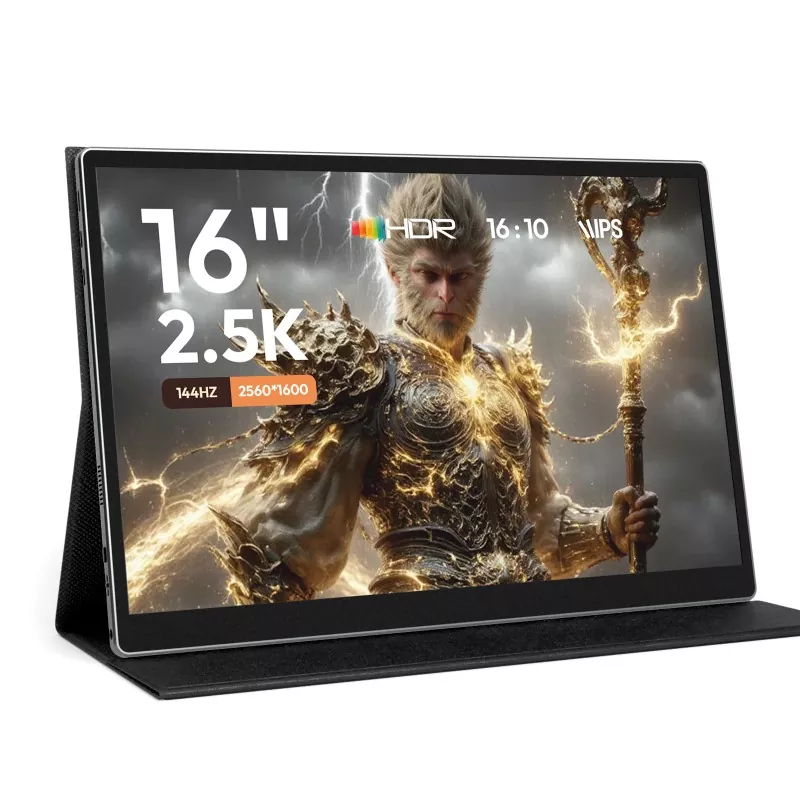
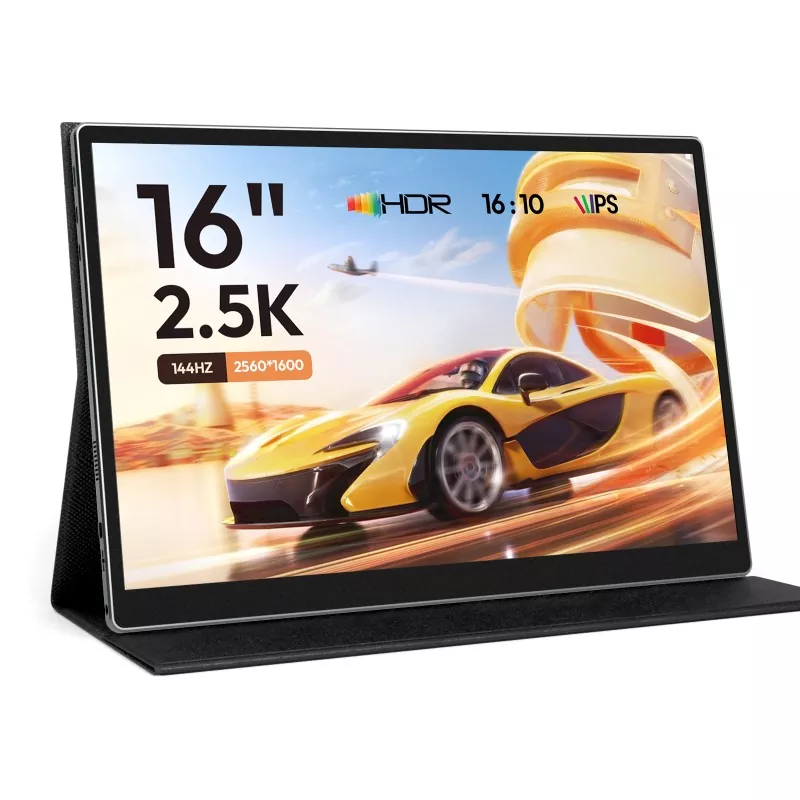
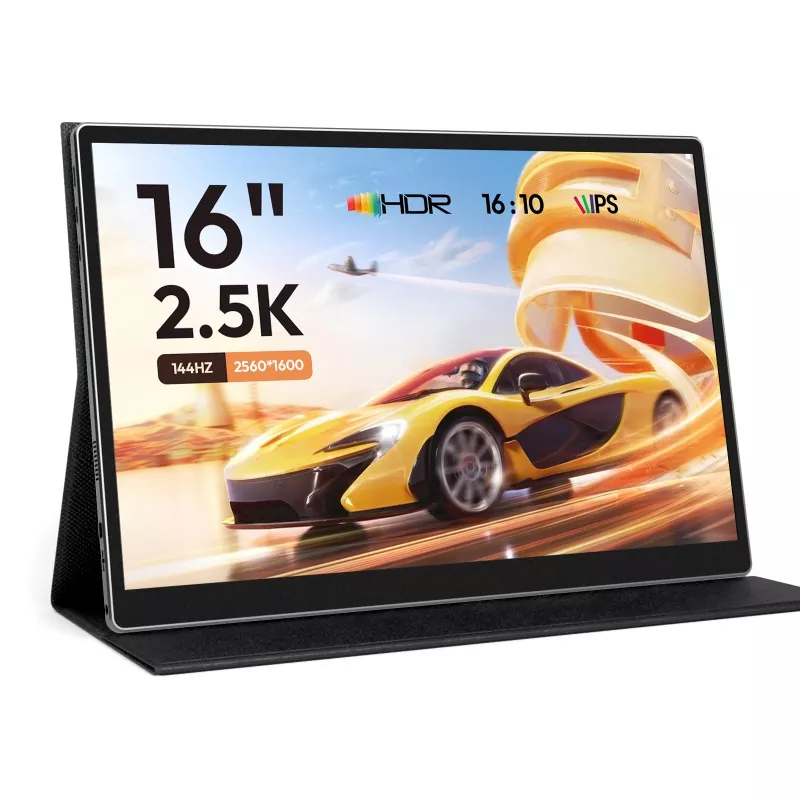
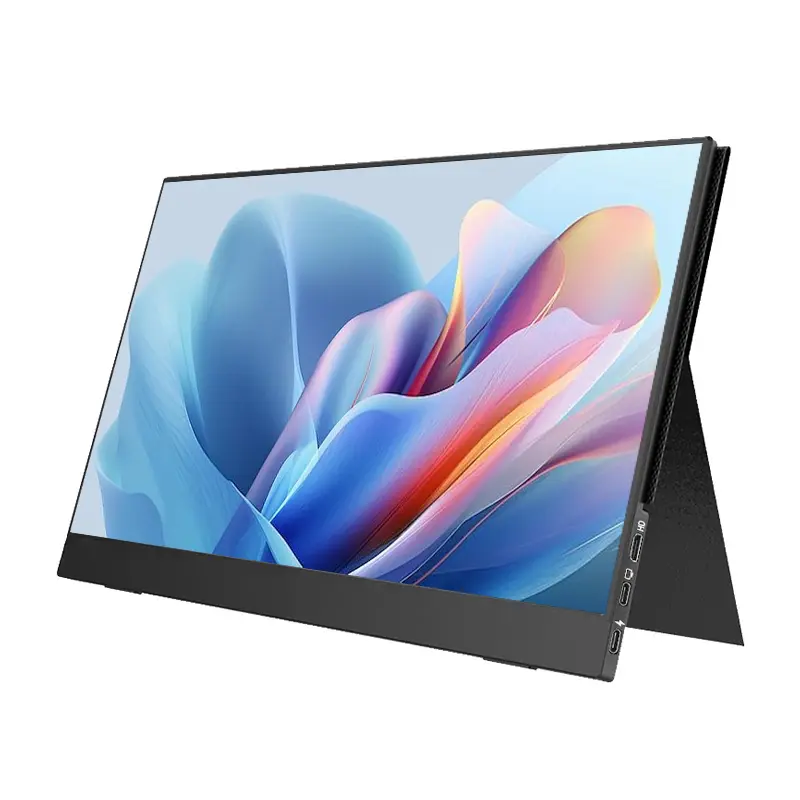
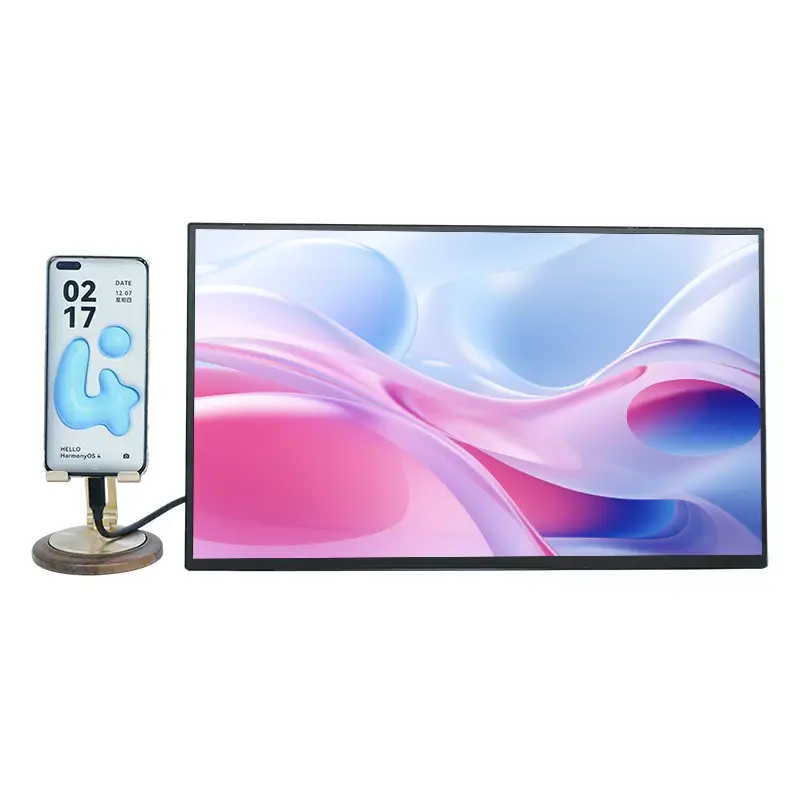
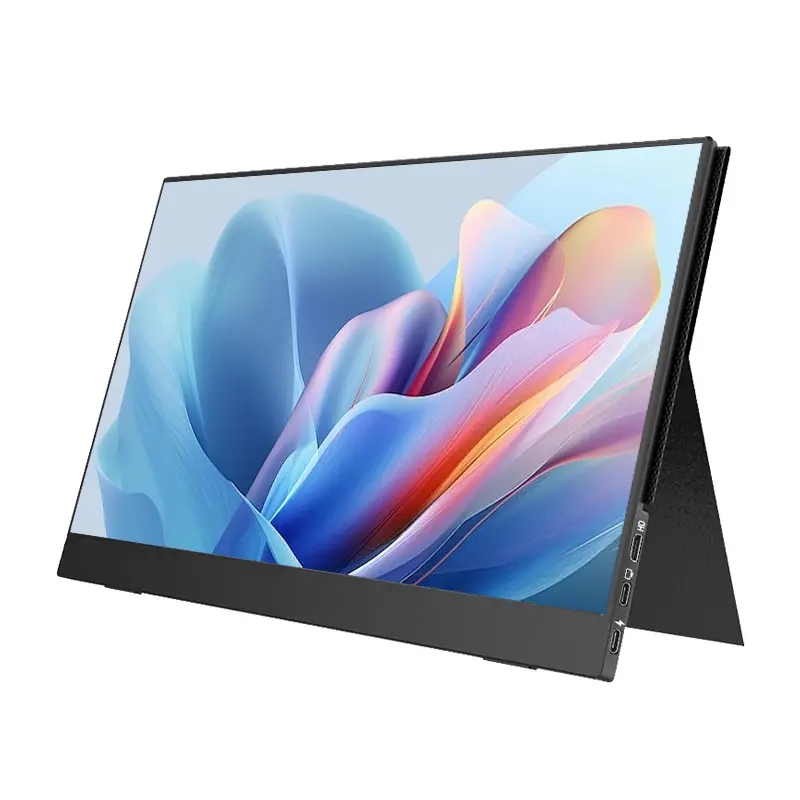
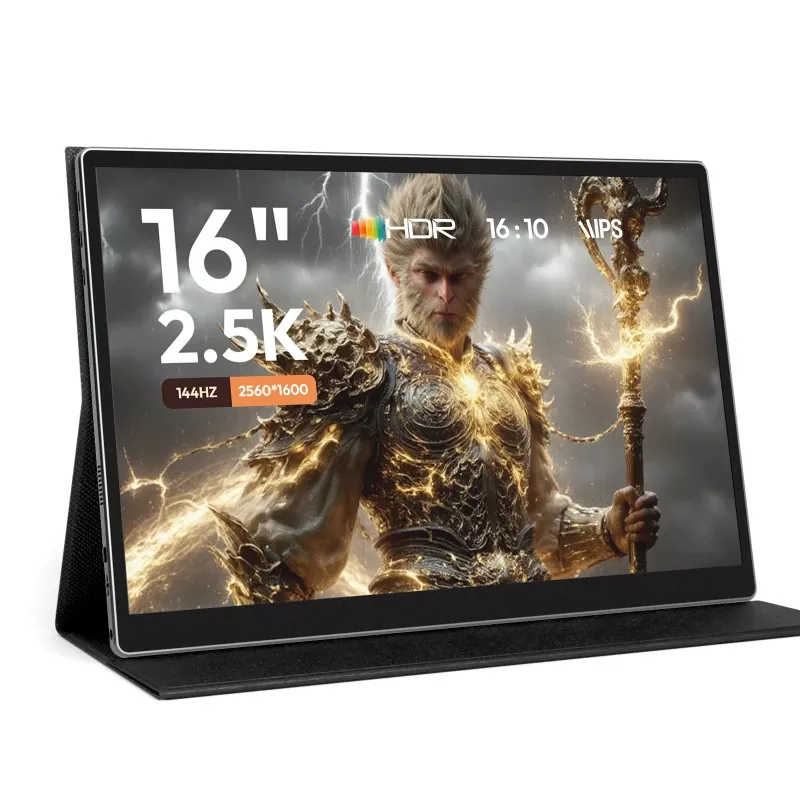
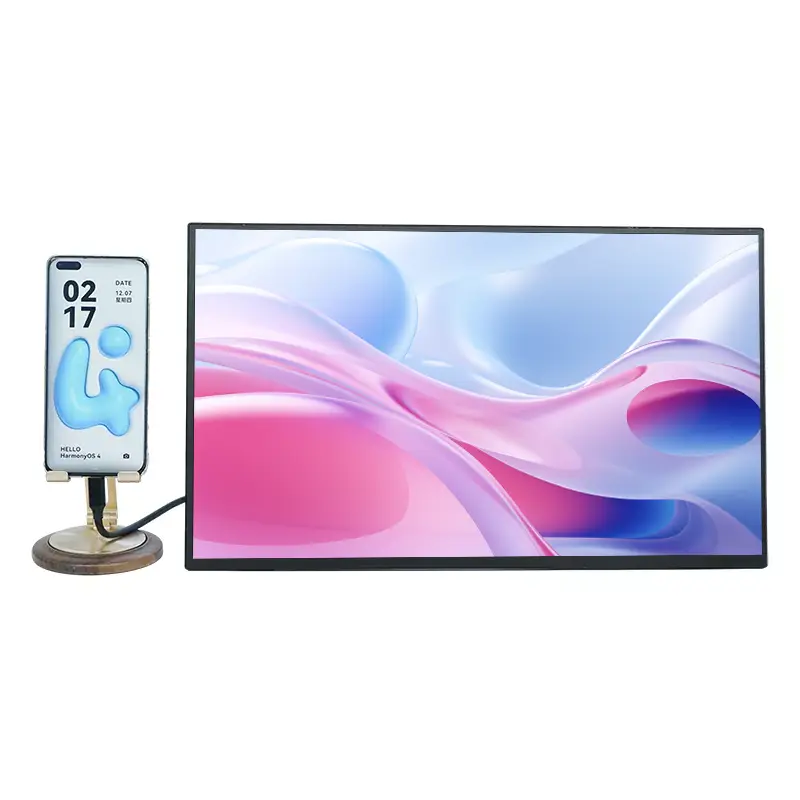
स्पष्ट शब्दमा,पोर्टेबल मोनिटरहरूगतिशीलताको लागि निर्मित पातलो बाह्य प्रदर्शनहरू हुन्: तिनीहरू यसका लागि डिजाइन गरिएका छन् हल्का वजन, जडान गर्न छिटो, र पावर गर्न सजिलो (जब तपाइँको यन्त्रले यसलाई समर्थन गर्दछ प्रायः एकल USB-C केबल मार्फत)। तिनीहरू दोस्रो डेस्कटप मनिटर जस्तै कार्य गर्न सक्छन्, तर प्राथमिकता पोर्टेबिलिटी र सादगी हो।

आम गलत धारणा

"यो केहि संग काम गर्नेछ।" सधैं होइन। सबैभन्दा ठूलो अनुकूलता जाल USB-C हो: केही USB-C पोर्टहरूले भिडियो बोक्छ (डिस्प्लेपोर्ट Alt मोड), जबकि अन्य पावर/डेटा मात्र हुन्। तपाईंको उपकरणको पोर्ट क्षमताहरू थाहा पाउँदा सेटअप निराशाको 80% रोक्छ।


खरिद गर्दा के हेर्ने

यहाँ एक व्यावहारिक चेकलिस्ट हो जुन तपाईंले पैसा खर्च गर्नु अघि प्रयोग गर्न सक्नुहुन्छ। लक्ष्य भनेको मनिटरलाई तपाईको वास्तविक जीवनको कार्यप्रवाहसँग मिलाउनु हो, एक विशिष्ट पाना काल्पनिक होइन।

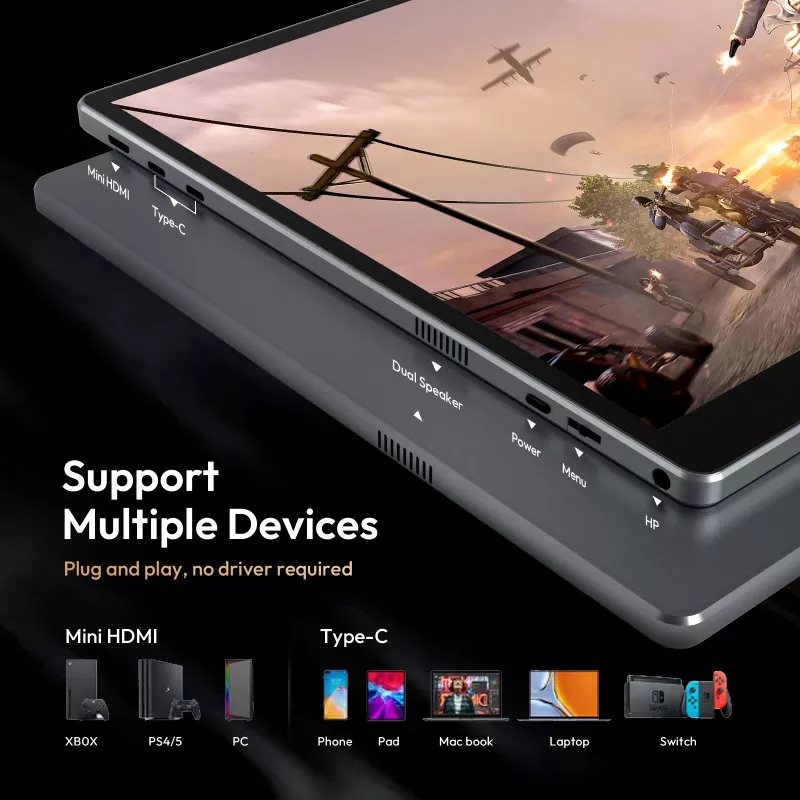
  • जडान:भिडियो समर्थनको साथ USB-C लाई प्राथमिकता दिनुहोस्; फराकिलो अनुकूलताको लागि HDMI समावेश छ कि छैन जाँच गर्नुहोस्।
  • शक्ति व्यवहार:के यो एउटै USB-C केबलबाट चल्छ, वा धेरै अवस्थामा यसलाई अतिरिक्त शक्ति चाहिन्छ?
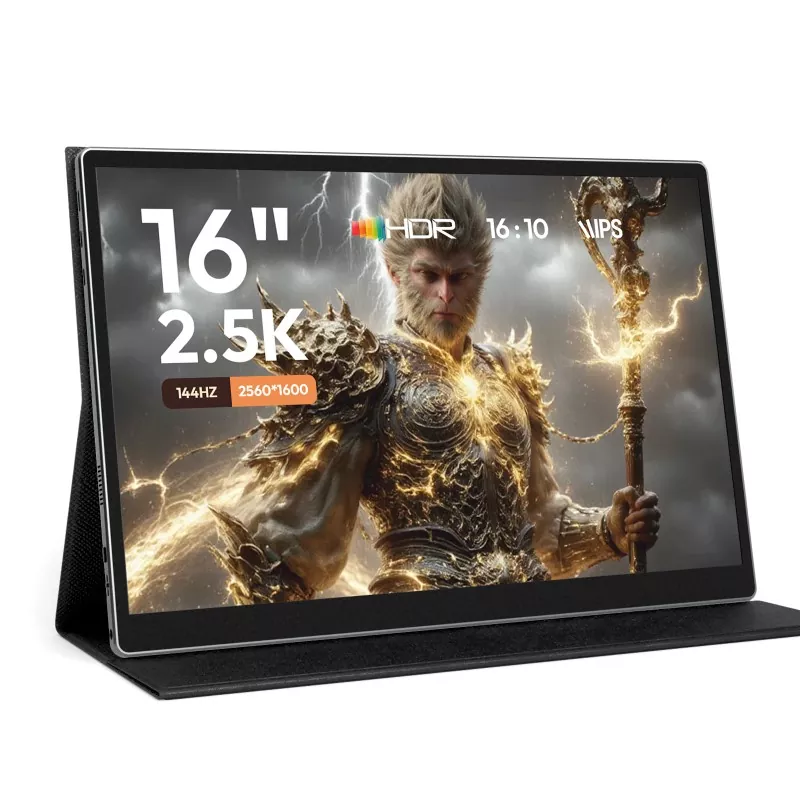
  • पर्दा आकार:13-16 इन्च यात्राको लागि "मिठो ठाउँ" हो; ठूला स्क्रिनहरू उत्कृष्ट तर कम पोर्टेबल हुन सक्छन्।
  • संकल्प:पूर्ण HD धेरै को लागी पर्याप्त छ; उच्च रिजोल्युसनले पाठ स्पष्टतामा मद्दत गर्दछ तर पावर ड्र बढाउन सक्छ।
  • चमक र चमक:यदि तपाइँ झ्यालहरू नजिक काम गर्नुहुन्छ भने, उज्यालो प्यानलहरू र राम्रो कोटिंगहरू महत्त्वपूर्ण छन्।
  • स्ट्यान्ड/कभर डिजाइन:एक स्थिर स्ट्यान्ड वैकल्पिक छैन। Wobbly समर्थनले सम्पूर्ण अनुभवलाई कष्टप्रद बनाउँछ।
  • अभिमुखीकरण समर्थन:यदि तपाइँ लामो कागजातहरू कोड गर्नुहुन्छ, लेख्नुहुन्छ वा पढ्नुहुन्छ भने, पोर्ट्रेट मोड खेल परिवर्तनकर्ता हुन सक्छ।
  • छुनुहोस् (वैकल्पिक):डेमो, द्रुत नेभिगेसन, र केही ट्याब्लेट कार्यप्रवाहहरूको लागि उपयोगी — धेरैका लागि अनावश्यक।
  • अडियो (वैकल्पिक):बिल्ट-इन स्पिकरहरू प्राय: "एक चुटकीमा ठीक छ," हेडफोनको लागि प्रतिस्थापन होइन।
  • वारेन्टी र समर्थन:स्पष्ट समर्थनको साथ एक वास्तविक विक्रेताले केहि गलत हुँदा अनियमित सूचीलाई हराउँछ।

महत्त्वपूर्ण सुविधाहरूको लागि द्रुत तुलना तालिका

सुविधा के खोज्ने किन यो महत्त्वपूर्ण छ रातो झण्डा
USB-C भिडियो USB-C जसले भिडियो इनपुट समर्थन गर्दछ एक-केबल सेटअप छिटो, सफा, र जाने मा सजिलो छ अस्पष्ट शब्दहरू जस्तै "टाइप-सी समर्थित" कुनै भिडियो उल्लेख बिना
HDMI विकल्प मिनी/माइक्रो HDMI (केबल सहित) वा पूर्ण HDMI थप ल्यापटप, कन्सोल र एडेप्टरहरूसँग काम गर्दछ HDMI लाई समावेश नगरिएको विशेष केबल चाहिन्छ र बदल्न गाह्रो हुन्छ
चमक तपाईंको वातावरणको लागि पर्याप्त छ उज्यालो कोठाहरूमा मधुरो स्क्रिनहरू पीडादायी हुन्छन् घर भित्र राम्रो देखिन्छ, झ्याल नजिकै प्रयोग गर्न नसकिने
खडा/कभर स्थिर कोण, फर्म काज, गैर-स्लिप आधार स्थिरता आराम र कम दुर्घटना बराबर हो टाईप गर्दा वा स्क्रिन छोएर डगमगाउँछ
रंग र हेर्ने कोण सुसंगत छवि अफ-अक्ष डिजाइन समीक्षा र साझा दृश्य संग मद्दत गर्दछ जब तपाईं थोरै सार्नुहुन्छ रङहरू एकदमै परिवर्तन हुन्छन्
वजन र मोटाई दैनिक बोक्न सजिलो साँचो पोर्टेबिलिटी भनेको तपाईंले वास्तवमा यसलाई ल्याउनुहुन्छ जताततै दोस्रो ल्यापटप बोकेको जस्तो लाग्छ

ल्यापटप, फोन, ट्याब्लेट र कन्सोलहरूको लागि सेटअप गाइड

सेटअप पथ A: ल्यापटप + USB-C (उत्तम-केस परिदृश्य)
  1. तपाइँको ल्यापटप USB-C लाई भिडियो आउटपुट समर्थन गर्दछ (प्रायः DisplayPort Alt मोड) पुष्टि गर्नुहोस्।
  2. मोनिटर गर्न ल्यापटपबाट एउटा USB-C केबल जडान गर्नुहोस्।
  3. प्रदर्शन मोड सेट गर्नुहोस्: विस्तार (सिफारिस गरिएको), नक्कल, वा दोस्रो-स्क्रिन मात्र।
  4. स्केलिंग समायोजन गर्नुहोस् ताकि पाठ प्राकृतिक देखिन्छ (विशेष गरी साना स्क्रिनहरूमा)।
सेटअप पथ B: ल्यापटप/पीसी + HDMI (व्यापक अनुकूलता)
  1. निगरानी गर्न उपकरणबाट HDMI जडान गर्नुहोस्।
  2. यदि मनिटरलाई अतिरिक्त पावर चाहिन्छ भने, USB पावर (भित्ता एडाप्टर वा पावर बैंक) मा प्लग गर्नुहोस्।
  3. आवश्यक भएमा मनिटरमा HDMI इनपुट चयन गर्नुहोस्।
  4. स्क्रिन क्रम र अभिमुखीकरण व्यवस्थित गर्न प्रदर्शन सेटिङहरू खोल्नुहोस्।
सेटअप पथ C: फोन/ट्याब्लेट (समर्थित हुँदा)
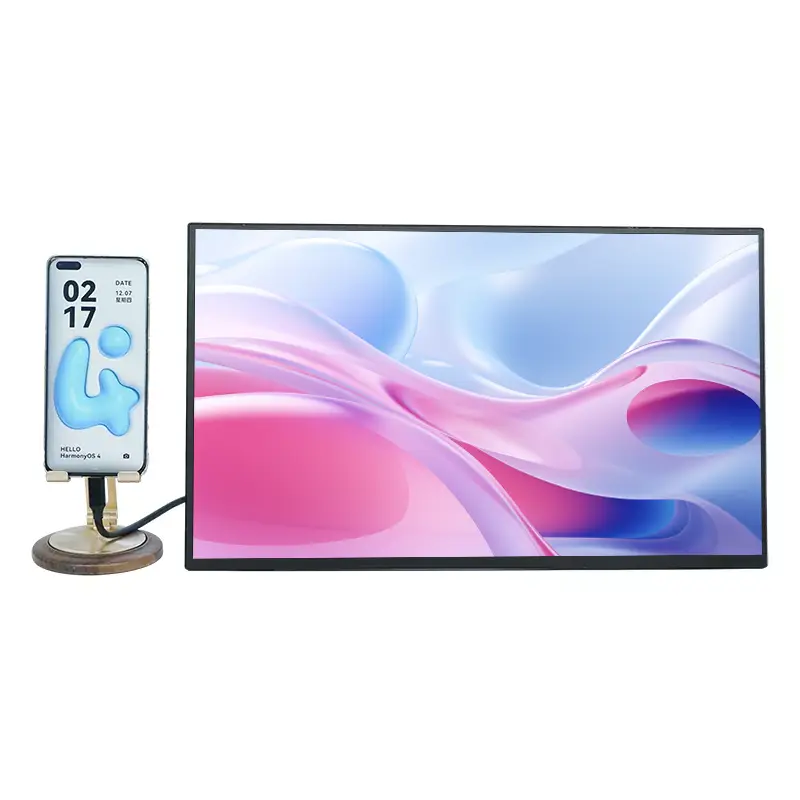
  • केही उपकरणहरूले डेस्कटप-जस्तो मोड आउटपुट गर्न सक्छन्; अरूले मात्र ऐना वा एडाप्टर चाहिन्छ।
  • यदि तपाईंको उपकरणले भिडियो आउट समर्थन गर्दछ भने USB-C लाई USB-C प्रयोग गर्नुहोस्; अन्यथा HDMI एडेप्टरहरू विचार गर्नुहोस्।
  • लामो सत्रहरूको लागि, आफ्नो यन्त्र चार्ज राख्नको लागि पावर हब वा पावर डेलिभरी प्रयोग गर्नुहोस्।
सेटअप पथ D: कन्सोल (सानो ठाउँहरूमा गेमिङ)
  • HDMI सामान्यतया सीधा मार्ग हो।
  • यदि तपाइँ साझा ठाउँहरूमा खेल्दै हुनुहुन्छ भने हेडफोनहरू ल्याउनुहोस्; मोनिटर स्पिकरहरू विरलै इमर्सिभ हुन्छन्।
  • यदि तपाइँ सहज गतिको बारेमा ख्याल गर्नुहुन्छ भने ताजा दर समर्थन जाँच गर्नुहोस्।

प्रयोग-केस प्लेबुक

पोर्टेबल मोनिटरहरूतपाईंको वास्तविक दैनिक आवश्यकताहरूको आधारमा चश्मा छनौट गर्दा चमक। यहाँ सामान्य "प्रोफाइल" छन् तपाईं प्रतिलिपि गर्न सक्नुहुन्छ।

टाढाको काम र बैठकहरू
  • पोर्टेबल स्क्रिनमा कल विन्डो राख्नुहोस्, मुख्य स्क्रिनमा नोटहरू।
  • सजिलो जडान, स्थिर स्ट्यान्ड, र आरामदायी चमकलाई प्राथमिकता दिनुहोस्।
  • बोनस: एजेन्डा र लामो कागजातहरूको लागि पोर्ट्रेट मोड।
सिर्जनाकर्ता र डिजाइनरहरू
  • एकरूप रंग र हेर्ने कोणहरूलाई प्राथमिकता दिनुहोस्।
  • यसलाई उपकरण प्यानलहरू, सन्दर्भहरू, र पूर्वावलोकन वितरणयोग्यहरूका लागि प्रयोग गर्नुहोस्।
  • अति कम तौलमा रिजोल्युसन र प्यानलको गुणस्तरलाई विचार गर्नुहोस्।
बिक्री डेमो र क्षेत्र कार्य
  • तपाईंले आफ्नो ल्यापटपबाट सामग्री नियन्त्रण गर्दा ग्राहकलाई सामना गर्न दोस्रो स्क्रिन प्रयोग गर्नुहोस्।
  • स्थायित्व, छिटो सेटअप, र राम्रो पठनीयतालाई प्राथमिकता दिनुहोस्।
  • द्रुत नेभिगेसनको लागि टच उपयोगी हुन सक्छ।
विद्यार्थी र अध्ययन सत्र
  • एउटा स्क्रिनमा लेक्चर भिडियो, अर्कोमा नोटहरू र स्लाइडहरू।
  • पुस्तकालय दिनहरूको लागि पोर्टेबिलिटी र कम पावर ड्र खोज्नुहोस्।
  • एक स्थिर अडान तपाईले सोच्नु भन्दा बढी महत्त्वपूर्ण छ।

यात्रा स्थायित्व र हेरचाह सुझावहरू

एक साधारण प्याकिङ सूची जसले हृदयघात रोक्छ

  • खरोंचहरू रोक्नको लागि समर्पित आस्तीन (पातलो पनि)।
  • एउटा छोटो USB-C केबल + एउटा ब्याकअप केबल (केबलहरू सबैभन्दा खराब क्षणहरूमा असफल हुन्छन्)।
  • कम्प्याक्ट पावर एडाप्टर वा पावर बैंक यदि तपाइँको सेटअपलाई प्राय: अतिरिक्त शक्ति चाहिन्छ।
  • एउटा सानो माइक्रोफाइबर कपडा (कुनै कागज तौलिया - गम्भीरतापूर्वक)।

प्यानललाई फोन स्क्रिन जस्तै व्यवहार गर्नुहोस्: दबाब, ग्रिट, र झोलामा लापरवाह स्ट्याकिंग वास्तविक शत्रुहरू हुन्। यदि तपाईंको कार्यप्रवाहमा क्याफेहरू, रेलहरू, र सहकर्मी ठाउँहरू समावेश छन् भने, एक बलियो आवरण/स्ट्यान्ड डिजाइन "कार्यसम्पादन" को अंश बन्छ।


समस्या निवारण: १० मिनेट फिक्सहरू

  1. USB-C मा कुनै संकेत छैन:फरक USB-C पोर्ट प्रयास गर्नुहोस्; तपाईंको यन्त्रले USB-C मार्फत भिडियोलाई समर्थन गर्छ भनी पुष्टि गर्नुहोस्।
  2. HDMI मा कुनै संकेत छैन:सही इनपुट र केबल प्रकार पुष्टि गर्नुहोस्; दुबै छेउ रिसेट गर्नुहोस्।
  3. स्क्रिन मधुरो छ:मोनिटरमा चमक बढाउनुहोस्; जाँच गर्नुहोस् कि यो कम शक्ति छ।
  4. फ्लिकर वा अनियमित विच्छेदहरू:स्वैप केबलहरू; ढीलो हबहरू जोगिन; प्रत्यक्ष जडान प्रयास गर्नुहोस्।
  5. गलत स्केलिंग/पाठ धेरै सानो:प्रणाली सेटिङहरूमा प्रदर्शन स्केलिंग समायोजन गर्नुहोस्।
  6. पोर्ट्रेट मोड "अफ" महसुस हुन्छ:प्रदर्शन सेटिङहरूमा अभिमुखीकरण घुमाउनुहोस्; प्रदर्शन क्रम पुन: व्यवस्थित गर्नुहोस्।
  7. छुनुहोस् काम गर्दैन:केही टच मोडेलहरूलाई भिडियोको अतिरिक्त USB डेटा जडान चाहिन्छ।
  8. कुनै आवाज छैन:आफ्नो OS मा अडियो आउटपुट उपकरण सेट गर्नुहोस्; याद गर्नुहोस् स्पिकरहरू आधारभूत हुन सक्छन्।

सोर्सिङ र विक्रेता प्रश्नहरू 

Portable Monitors

जब तपाईं लगानी गर्दै हुनुहुन्छपोर्टेबल मोनिटरहरू, तपाइँ प्रमाण चाहानुहुन्छ कि उत्पादन समर्थित छ, लगातार निर्माण गरिएको छ, र ईमानदारीपूर्वक वर्णन गरिएको छ।

प्रश्नहरू जसले "वास्तविक आपूर्तिकर्ता" लाई "अनियमित सूची" बाट अलग गर्दछ
  • कस्ता उपकरणहरू अनुकूलताका लागि परीक्षण गरिएका छन् (र कुन सीमाहरू ज्ञात छन्)?
  • वारेन्टी कभरेज र प्रक्रिया के हो?
  • कुन केबल र सामानहरू समावेश छन्?
  • ढुवानी अघि के गुणस्तर जाँच गरिन्छ?
  • त्यहाँ सेटअप र समस्या निवारण को लागी कागजात छ?

यदि तपाइँ परियोजनाहरू, टोलीहरू, वा बल्क आवश्यकताहरूको लागि सोर्स गर्दै हुनुहुन्छ भने, स्थापित निर्मातासँग काम गर्नाले सबै कुरालाई सरल बनाउन सक्छ: लगातार चश्मा, स्पष्ट कागजात, र जवाफदेही समर्थन।शेन्जेन सिक्सिङ टेक्नोलोजी होल्डिङ कं, लिमिटेडपोर्टेबल डिस्प्ले उत्पादनहरूमा केन्द्रित कम्पनीको एउटा उदाहरण हो — त्यसैले खरिदकर्ताहरूले वास्तविक परिनियोजन आवश्यकताहरूसँग मोडेल विकल्पहरू पङ्क्तिबद्ध गर्न सक्छन्। (यात्रा किटहरू, बिक्री डेमोहरू, हाइब्रिड कार्यालयहरू, शिक्षा सेटअपहरू) अनुमान गर्नुको सट्टा।


FAQ

प्रश्न: गरपोर्टेबल मोनिटरहरूकुनै पनि USB-C केबलसँग काम गर्नुहुन्छ?
A:सधैं होइन। धेरै USB-C केबलहरूले पावर/डेटा बोक्छन् तर भिडियो होइन। एक-केबल भिडियोको लागि, तपाईंको यन्त्रले USB-C मा भिडियो आउटपुट समर्थन गर्नुपर्छ र तपाईंको केबलले पनि समर्थन गर्नुपर्छ।

प्रश्न: यदि मसँग पहिले नै ट्याब्लेट छ भने पोर्टेबल मनिटर यसको लायक छ?
A:ट्याब्लेटले मद्दत गर्न सक्छ, तर यो तपाईंको ल्यापटप कार्यप्रवाहको लागि साँचो दोस्रो डिस्प्ले जस्तो होइन। यदि तपाइँको दुखाइ सञ्झ्याल स्विच गर्दैछ भने, बाह्य मनिटरले सामान्यतया "नेटिभ" महसुस गर्छ।

प्रश्न: यात्राको लागि कुन साइज उत्तम छ?
A:धेरैजसो मानिसहरूका लागि, 13-16 इन्चले बोक्न आरामसँग पढ्ने क्षमतालाई सन्तुलनमा राख्छ। यदि तपाइँ प्राय: उड्नुहुन्छ भने, सानो दुबला; यदि तपाईं ड्राइभ गर्नुहुन्छ वा एकै ठाउँमा लामो समय बस्नुहुन्छ भने, थोरै ठूलो स्क्रिन राम्रो हुन सक्छ।

प्रश्न: के मलाई उच्च संकल्प चाहिन्छ?
A:पूर्ण HD इमेल, कागजात, र ड्यासबोर्डहरूको लागि उत्कृष्ट छ। उच्च रिजोल्युसन घना पाठ र डिजाइन कार्यको लागि राम्रो हुन सक्छ, तर स्केलिंग र पावर आवश्यकताहरू जाँच गर्नुहोस्।

प्रश्न: के म खेल कन्सोलको साथ एक प्रयोग गर्न सक्छु?
A:हो, कन्सोलहरूको लागि HDMI सेटअपहरू सामान्य छन्। केवल पावर र अडियोको लागि योजना बनाउनुहोस् (हेडफोनले धेरै मद्दत गर्दछ)।

प्रश्न: के यसले मेरो ल्यापटपको ब्याट्री खेर जान्छ?
A:यो विशेष गरी एक-केबल मोडमा गर्न सक्छ। यदि तपाईं आउटलेटहरूबाट धेरै घण्टा टाढा काम गर्दै हुनुहुन्छ भने, पावर बैंक वा पावर डेलिभरी समर्थन गर्ने सेटअपलाई विचार गर्नुहोस्।

प्रश्न: सबैभन्दा बेवास्ता गरिएको सुविधा के हो?
A:स्ट्यान्ड/कभर। खराब स्ट्यान्डको साथ ठूलो प्यानल दैनिक कष्टप्रद हुन्छ।

प्रश्न: म अनुकूलता आश्चर्यबाट कसरी बच्न सक्छु?
A:तपाईंले किन्नु अघि आफ्नो उपकरणको पोर्ट क्षमताहरू (USB-C भिडियो वा HDMI) प्रमाणित गर्नुहोस्, र तपाईंको सबैभन्दा भरपर्दो जडान विधिलाई समर्थन गर्ने मनिटर छनौट गर्नुहोस्।


र्‍याप-अप र अर्को चरणहरू

सबै भन्दा राम्रोपोर्टेबल मोनिटरहरू"स्क्रिन थप्नुहोस्" मात्र नगर्नुहोस् - तिनीहरूले घर्षण हटाउँछन्। कम विन्डो जगलिंग। राम्रो मुद्रा। सफा बैठकहरू। सजिलो डेमो। चाल भनेको तपाइँको वास्तविक यन्त्रहरूमा जडान र पावर व्यवहार मिलाउनु हो, त्यसपछि प्राथमिकता दिनुहोस् हाइप भन्दा स्थिरता र पठनीयता।

यदि तपाइँ मोडेलहरू तुलना गर्दै हुनुहुन्छ वा टोलीहरूका लागि थोक खरिद गर्ने योजना गर्दै हुनुहुन्छ भने, हामीलाई तपाइँको यन्त्र प्रकारहरू र प्रयोगका केसहरू बताउनुहोस् (रिमोट बैठकहरू, यात्रा कार्य, बिक्री डेमो, कक्षा कोठा, वा गेमिङ सेटअपहरू)। हामी एक व्यावहारिक कन्फिगरेसन र सहायक सेट सिफारिस गर्नेछौं अनुकूलता टाउको दुखाइ कम गर्दछ -हामीलाई सम्पर्क गर्नुहोस्एक अनुकूल सुझाव प्राप्त गर्न।

शीर्षमा फर्कनुहोस्

सम्बन्धित समाचार
मलाई एउटा सन्देश छोड्नुहोस्
X
हामी तपाईंलाई राम्रो ब्राउजिङ अनुभव प्रदान गर्न, साइट ट्राफिक विश्लेषण र सामग्री निजीकृत गर्न कुकीहरू प्रयोग गर्छौं। यो साइट प्रयोग गरेर, तपाईं कुकीहरूको हाम्रो प्रयोगमा सहमत हुनुहुन्छ। गोपनीयता नीति
अस्वीकार गर्नुहोस् स्वीकार गर्नुहोस्